要点まとめ
- Xcode、Cursor、Claude Code、Final Cut Pro、HandBrake、バックアップツールは完了時にmacOS通知センターへアラートを送ります。
- NotiFerryを使うと、アプリごとにスクリプトを書くことなく、それらの完了通知をiPhoneの無料ntfyアプリへ自動転送できます。
- 席を離れる際はMacがスリープしないようにし(画面ロック ⌃⌘Q は可)、別ウィンドウへフォーカスを移しておくと確実に通知が発生します。
主要なMacアプリのタスク完了通知の出し方
| アプリ・ツール | 完了時にmacOS通知が出るか | 設定・確認ポイント |
|---|---|---|
| Claude Code / Cursor / Codex | はい(ターン完了・承認待ち時) | システム設定 → 通知 で各アプリまたはターミナル(Ghostty / iTerm2)を許可 |
| Xcode | はい(ビルド・テスト・Archive完了時) | Xcode → Settings → Behaviors および システム設定 → 通知 → Xcode |
| Final Cut Pro / Compressor | はい(共有・書き出し完了時) | システム設定 → 通知 → Final Cut Pro |
| HandBrake | はい(エンコードキュー完了時) | HandBrake → Settings → General → When Done: Send notification |
| Carbon Copy Cloner / Time Machine | はい(バックアップ完了・エラー時) | システム設定 → 通知 でバックアップアプリの通知を許可 |
離席前に確認すべき「スリープ防止」と「画面ロック」
長時間のビルドや書き出し中に席を離れる際、Mac自体がスリープに入るとタスクも通知も止まってしまいます。以下の2点を確認してください。
- 画面ロック(
⌃⌘Q)はOK、システムスリープはNG: ディスプレイをオフにしたり画面をロックしたりしてもバックグラウンド処理と通知転送は動きますが、MacBookのフタを閉じてスリープさせると停止します。 - ターミナルの
caffeinateコマンドを活用する:caffeinate -di コマンドを実行するか、caffeinate -dを起動しておくと、タスクが終わるまでMacがスリープしなくなります。
完了通知をiPhoneとApple Watchで受け取る手順
- Mac側でアプリの通知が通知センターに出ることを確認:
システム設定 → 通知で対象アプリの通知がオンになっていることを確認します。 - NotiFerryとiPhoneのntfyアプリを接続: NotiFerryで通知センターフォルダの読み取り専用アクセスを許可し、iPhoneの無料ntfyアプリで専用トピックを購読します。
- 席を離れる: タスクが完了(またはエラーで停止)した瞬間に、iPhoneやApple Watchへ通知が届きます。
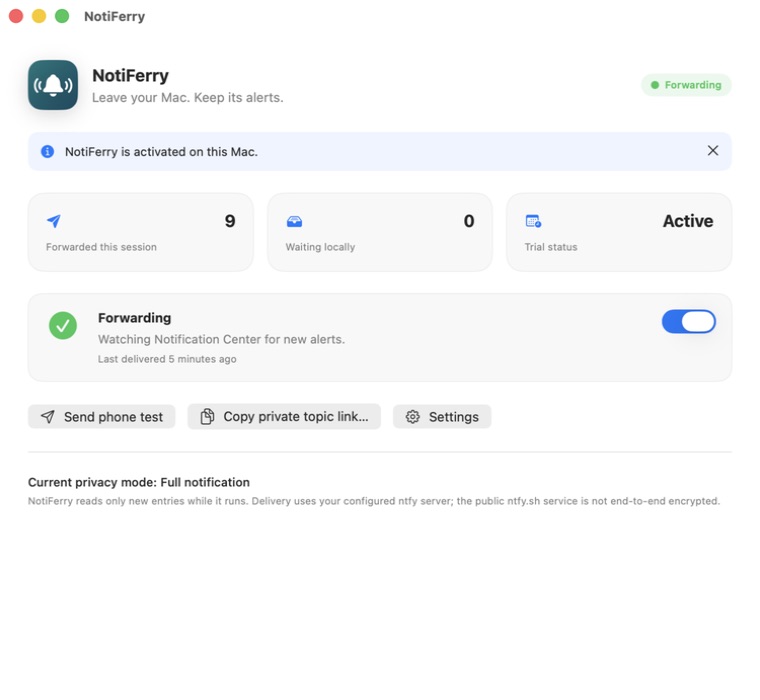
macOSメニューバー常駐
MacとiPhoneでの動作イメージ
macOSの通知センターフォルダに読み取り専用アクセスを許可し(フルディスクアクセス不要)、iPhoneの無料アプリ「ntfy」で専用トピックを購読します。テスト通知の受信を確認すると、7日間の無料トライアルが開始されます。
iPhoneに届く通知の例(ntfyアプリ内)
よくある質問
アプリのウィンドウを最前面に出したまま席を離れても通知は出ますか?
XcodeやCursor、ターミナルなど一部のアプリは、自身のウィンドウが最前面(フォーカス状態)にあると「ユーザーが画面を見ている」と判断して通知バナーを抑制することがあります。席を離れる前にFinderなど別のウィンドウをクリックするか、画面をロック(⌃⌘Q)しておくのが確実です。
完了通知を出さないCLIコマンドの場合はどうすればいいですか?
コマンドの後に && osascript -e 'display notification "完了" with title "CLI"' を繋げるか、curlでntfyへ直接POSTすることで通知を発行できます。
オフライン中に溜まった古い通知が後から大量に届きませんか?
NotiFerryは発生から10分以上経過した未送信通知を自動的に破棄し、短時間に5件以上重なった同一アプリの通知は1件に集約(Burst Folding)するため、古い通知のスパムが届くことはありません。