要点まとめ
- iPhone → Macの通知連携はApple標準機能で可能ですが、Mac → iPhoneの通知転送は標準では用意されていません。
- メニューバー常駐アプリのNotiFerryがmacOS通知センターの新しい項目を読み取り、無料のntfyアプリ経由でiPhoneへ届けます。
- 送信するテキスト量(全文・タイトルのみ・汎用アラート)を選べるほか、アプリごとのオン/オフ切り替えに対応しています。
- Macが起きている必要があり、通信はエンドツーエンド暗号化ではありません(自己ホスト型ntfyサーバーにも対応)。
Appleの標準機能でできること・できないこと
macOS Sequoia 15とiOS 18以降では、iPhoneミラーリング機能を通じて「iPhoneの通知をMacに表示する」ことができます。しかし逆方向、つまりMac上のアプリの通知をiPhoneへ送る標準設定はAppleには用意されていません。
メッセージ、メール、カレンダーなど両方のデバイスに入っているアプリは通知が連動しているように見えますが、実際にはiCloudや各サーバーがMacとiPhoneへ別々にプッシュ通知を送っています。そのため、Mac上でしか動いていない処理(Claude CodeやCursor・Codexの承認待ち、Xcodeのビルド完了、動画の書き出し、Time Machineバックアップ、ターミナルの長時間ジョブなど)の通知はMacの画面に留まったままになります。
さらにmacOSには、あるアプリが他アプリの通知を読み取るための公開APIが存在しません。そこでNotiFerryは、macOSの通知センターが記録しているデータベースフォルダ(db2)に読み取り専用でアクセスし、新しく届いた通知だけをiPhoneへ転送します。
5分で完了するセットアップ手順
必要なものは、macOS 15.0以降が動作するMacとiPhoneだけです。アカウント登録は不要です。
- Macにアプリをインストールします。 DMGを開いてNotiFerryを「アプリケーション」フォルダへ入れるか、Homebrew(
brew install --cask n2ctech/tap/notiferry)でインストールして起動します。初回起動時にAppleのDeveloper ID署名と公証(Notarization)が検証され、メニューバーに常駐します。 - 通知センターフォルダを許可します。 NotiFerryがmacOSのファイル選択ダイアログを開き、通知センターのデータベースフォルダ(
db2)を表示します。そのまま読み取り専用アクセスを許可してください。アプリはmacOS App Sandbox内で動作し、フルディスクアクセスを要求しません。 - プライバシーモードを選びます。 デフォルトは「タイトルのみ(Title only)」です。用途に応じて「通知の全文」や「汎用アラート」へいつでも切り替えられます。
- iPhoneのntfyアプリで購読します。 App Storeから無料のntfyアプリをインストールして通知を許可し、NotiFerryに表示されるQRコードまたはトピック名を追加します。
- テスト通知を送って確認します。 「iPhoneにテストを送信」をクリックし、iPhoneに通知が届いたらNotiFerryで「届きました」をクリックします。7日間の無料トライアルはこの確認が完了した時点から始まります。
iPhoneに届く通知の内容とプライバシーモード
転送された各アラートは、iPhoneのntfyアプリからのプッシュ通知として届きます。選択したプライバシーモードに応じて、送信されるテキストの範囲がMac上でフィルタリングされます。
| モード | 送信される内容 | おすすめの用途 |
|---|---|---|
| 通知の全文(Full notification) | アプリ名・タイトル・サブタイトル・本文 | ビルド結果やメッセージ内容をひと目で確認したいとき |
| タイトルのみ(デフォルト) | アプリ名とタイトル(本文は「New notification」に置換) | 本文を外部サーバーに出さずに何が起きたかだけ把握したいとき |
| 汎用アラート(Generic alert) | アプリ名と「New notification」のみ | タイトルも含め通知内容をMacの外へ出したくないアプリ |
アプリアイコン、添付画像、通知アクションボタン、カスタム通知音は転送されません。通知をタップするとiPhoneのntfyアプリが開きます。また、Apple Watchを装着してiPhoneをロックしている場合は、手首のApple Watchにもそのまま通知が届きます。
通知が届かないときのチェックリスト
- 新しい通知を発生させる: NotiFerryはセットアップ完了後(および一時停止からの再開後)に新しく届いた通知のみを転送します。過去の履歴は送信されません。
- Mac側の通知センターを確認する: Macの通知センター自体に記録されない通知は転送できません。「システム設定 › 通知」で対象アプリの通知が許可されているか確認してください。
- iPhoneの集中モード(Focus)を確認する: デフォルトでは、Macでオンにした集中モードがiPhoneにも同期されます。作業中にMacで集中モードを使う場合は、iPhone側の集中モード設定でntfyアプリからの通知を許可してください。
- 送信ペースとバースト集約: 公開サーバーのntfy.shでは1分あたり約12通のペースで送信され、1日250通の上限があります。配信が30秒以上遅れている状態で同一アプリの通知が5件以上溜まると、最新1件にまとめて送信されます(10分以上未送信の古い通知は破棄されます)。
詳しい診断手順やトピックの再生成については、サポートページをご覧ください。
MacとiPhoneでの動作イメージ
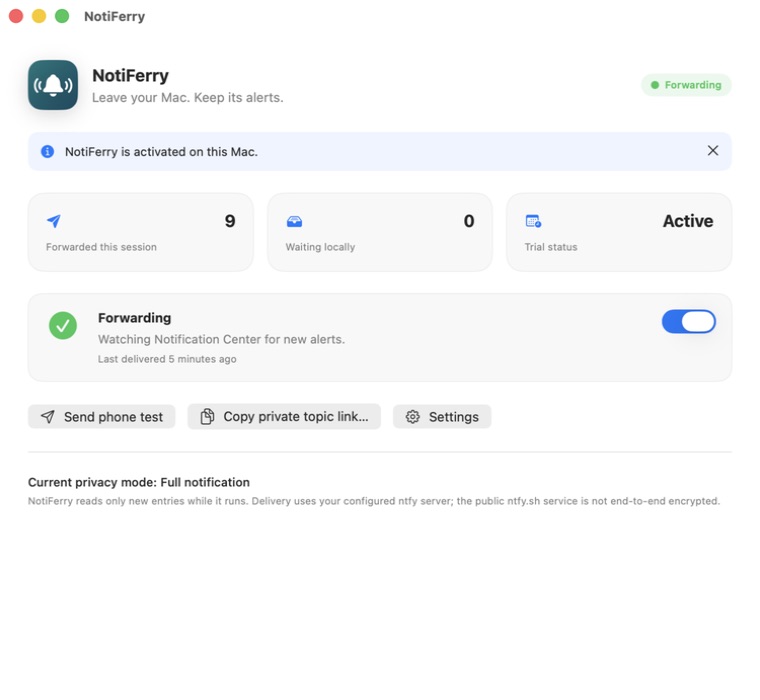
macOSの通知センターフォルダに読み取り専用アクセスを許可し(フルディスクアクセス不要)、iPhoneの無料アプリ「ntfy」で専用トピックを購読します。テスト通知の受信を確認すると、7日間の無料トライアルが開始されます。
よくある質問
Macの標準設定だけで通知をiPhoneに送れますか?
いいえ。Appleの標準機能はiPhoneの通知をMacに表示する方向(iPhoneミラーリング)のみで、Mac専用アプリの通知をiPhoneへ転送する設定はありません。
Macは起動したままにしておく必要がありますか?
はい。Macがスリープしておらず、ログイン状態でインターネットに接続され、NotiFerryが起動している必要があります。スリープ中は通知は転送されません。
iPhone側にNotiFerry専用のアプリは必要ですか?
不要です。NotiFerryはMac上でのみ動作し、iPhone側では無料で公開されている独立したオープンソースアプリ「ntfy」で通知を受け取ります。
通知の本文を隠して転送することはできますか?
はい。「通知の全文」「タイトルのみ(デフォルト)」「汎用アラート」の3段階から選べるほか、特定のアプリを個別にオフにしたり、メニューバーからワンクリックで一時停止したりできます。
サブスクリプション(月額課金)ですか?
いいえ。ファウンディングライセンスは€9.99の1回買い切りで、ご自身のMacを最大2台まで利用できます(30日間の全額返金保証付き)。ライセンス認証と定期的なオンライン確認が必要です(確認成功後は最大7日間オフラインで動作します)。