En bref
- Le partage natif d’Apple ne fonctionne que dans le sens iPhone → Mac ; il n’existe aucun bouton Mac → iPhone.
- Les applications purement locales sur le Mac (Claude Code, Cursor, Xcode, exports, terminal) n’ont pas de relais iCloud vers l’iPhone.
- NotiFerry et l’application gratuite ntfy permettent de transférer en quelques minutes les nouvelles alertes du Centre de notifications macOS vers votre iPhone.
En bref : un seul sens est intégré par Apple
Le partage natif des notifications entre un iPhone et un Mac fonctionne uniquement du téléphone vers l’ordinateur. Depuis macOS Sequoia 15 et iOS 18, un Mac peut afficher les notifications reçues sur votre iPhone (via la Recopie de l’iPhone). En revanche, il n’existe aucun réglage dans macOS ou iOS pour envoyer les notifications d’une application Mac vers l’iPhone.
| Direction | Intégré aux appareils Apple ? | Où cela se règle |
|---|---|---|
| iPhone → Mac | Oui (macOS 15+ et iOS 18+, hors restrictions régionales) | Sur le Mac : Réglages Système → Notifications → Autoriser les notifications de l’iPhone |
| Mac → iPhone | Non | Aucun réglage système ; nécessite un outil tiers (NotiFerry ou script ntfy) |
Pourquoi certaines alertes sonnent quand même sur les deux appareils ?
Messages, Mail, Calendrier, Rappels ou Slack sonnent à la fois sur le Mac et sur l’iPhone parce que chaque appareil possède sa propre application connectée au même compte en ligne. Le Mac ne relaie rien à l’iPhone.
Dès qu’une tâche tourne uniquement en local sur le Mac — un agent Claude Code ou Cursor, une compilation Xcode, un export vidéo, une sauvegarde Time Machine ou un script de terminal — l’alerte reste bloquée sur l’écran du Mac.
Comment couvrir le sens manquant (Mac → iPhone)
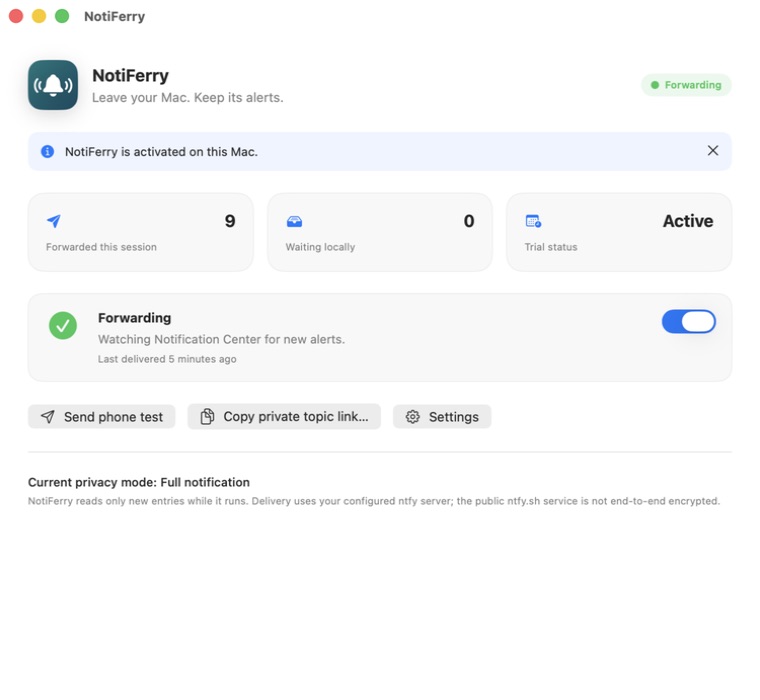
- Transférer le Centre de notifications macOS avec NotiFerry : NotiFerry observe en lecture seule le dossier du Centre de notifications de votre Mac et relaie les nouvelles alertes des applications choisies vers l’application gratuite ntfy sur votre iPhone (et votre Apple Watch).
- Appeler ntfy depuis vos propres scripts (gratuit) : si vous contrôlez la commande ou le script, une seule ligne
curl -d "Terminé" ntfy.sh/votre-sujetsuffit. Voir comment envoyer une notification du Mac vers l’iPhone.
Voir comment NotiFerry fonctionne sur votre Mac
Autorisez en lecture seule le dossier du Centre de notifications (sans Accès complet au disque), abonnez-vous à votre sujet privé dans l’application gratuite ntfy sur iPhone et confirmez la réception d’un test réel pour démarrer l’essai de 7 jours.
Questions
La Recopie de l’iPhone (iPhone Mirroring) envoie-t-elle les notifications du Mac vers l’iPhone ?
Non. La Recopie de l’iPhone permet d’afficher l’écran et les notifications de l’iPhone sur le Mac, mais ne transfère jamais les notifications macOS vers l’iPhone.
L’option « Partager sur tous les appareils » dans Concentration synchronise-t-elle les notifications ?
Non. Elle synchronise uniquement l’état du mode de concentration (Ne pas déranger, Travail, Sommeil), pas le contenu des notifications.
Le Mac doit-il rester allumé pour transférer ses notifications ?
Oui. Pour qu’une application Mac émette une alerte et que NotiFerry la transfère, le Mac doit être éveillé, connecté à votre session et relié à Internet (l’écran peut être verrouillé).